
3D-nyomtatás: Két színű kulcstartó készítése
Geförderte Kompetenzen
- Digitale Kompetenz
- Kollaboration
- Kommunikation
- Kontextkompetenz
- Kreativität und Innovation
- Kritisches Denken und Problemlösung
Altersgruppe
- c. Sekundarstufe I
Gebraucht wird
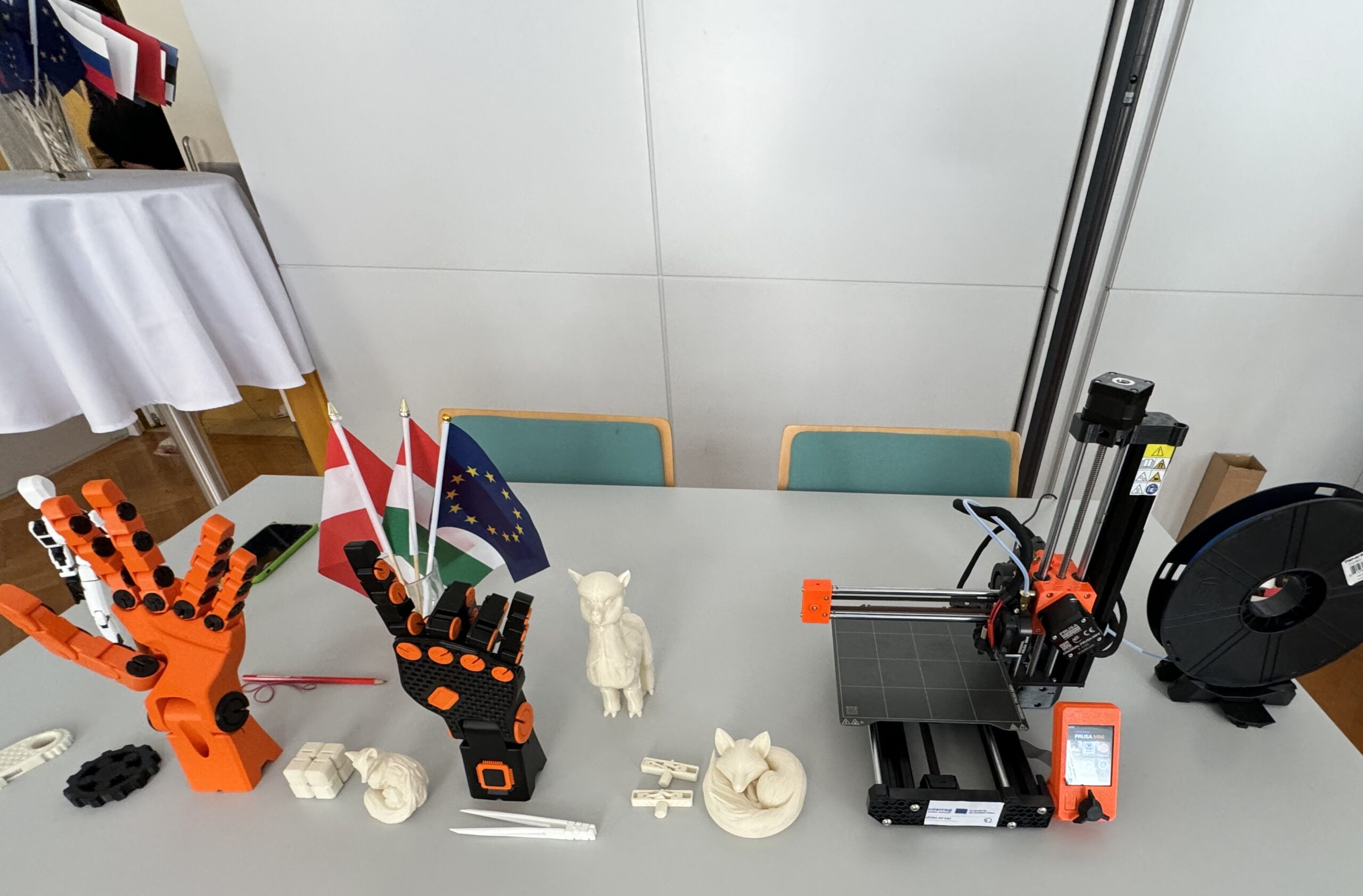
Számítógép internetböngészővel (TinkerCad online programhoz), 3D nyomtató, „Prusa Slicer” vagy hasonló szeletelő program, filament (PLA)
Beschreibung
1.lépés – Tervezés TinkerCad-ben
Nyissuk meg az internetes böngészőt, és tervezzünk egy kulcstartót a TinkerCad online program segítségével (https://www.tinkercad.com/)! Kezdőként válasszunk egyszerű formákat, például egy téglalapot alapnak, amelybe „belevághatjuk“ a nevünket! Ismerjük meg az alapvető funkciókat, mint például formák hozzáadása, negatív formák kivágása, szöveg elhelyezése, formák egyesítése. Ezek birtokában később bonyolultabb 3D modelleket is tudunk tervezni.
2.lépés – Exportálás STL fájlként
Ha elégedettek vagyunk a kulcstartóval, exportáljuk azt STL fájlként!
3.lépés – Betöltés a Prusa Slicer-be
Töltsük be az STL fájlt a Prusa Slicer programba! A program a fájlt 3D nyomtatásra alkalmas fájllá alakítja.
- lépés – Beállítások ellenőrzése
A nyomtatás indítása előtt ellenőrizzük a modell elhelyezését, méretét, tájolását, kitöltését, rétegvastagságát és a nyomtatási sebességet.
- lépés – Színváltás beállítása
Nyomjuk meg a „Szeletelés” gombot, és nézzük meg az objektum előnézetét! A jobb oldali oldalsávban megtekinthetjük az egyes rétegeket. Ha elértük azt a réteget, ahol színt szeretnénk váltani, kattintsunk a + szimbólumra az oldalsávban! Ekkor automatikusan beállításra kerül a színváltás. Ezután ismét nyomjuk meg a „Szeletelés” gombot.
- lépés – Exportálás
Exportáljuk a nyomtatási fájlt GCODE vagy BGCODE formátumban, és mentsük el egy USB-meghajtóra! A színváltás az előnézetben is látható lesz. - lépés – 3D nyomtatás
Csatlakoztassuk az USB-t a 3D nyomtatóhoz és indítsuk el a nyomtatást a készüléken! A kulcstartó méretétől és anyagától függően a nyomtatás 30–60 percet vehet igénybe. A Prusa Slicer megmutatja a becsült időtartamot. Ha túl hosszú ideig tartana a nyomtatás, célszerű a kulcstartó méretét csökkenteni.
- lépés – Utómunka
Szükség esetén végezzünk utómunkálatokat a kész kulcstartón! Ha nyomtatási maradványokat látunk az objektumon, általában le tudjuk őket kaparni vagy finom csiszolópapírral kisimítani. Ha szálak keletkeztek, azokat is le kell kaparni, vagy rövid hőhatás (pl. öngyújtó, hőlégfúvó) segítségével lehet eltüntetni. - lépés – Utómunka útmutató
Részletesebb utómunka-leírás: https://help.prusa3d.com/de/guide/nachbearbeitung-der-gedruckten-teile_18680
Vertiefende Auseinandersetzung mit den 7K
Kollaboráció: A tanulók együtt dolgoznak egy-egy kulcstartón, vagy segítik egymást. A feladatok elosztásához egyeztetniük kell, ki mit szeretne csinálni. Ez fejleszti a közös munkavégzés és a projektkivitelezés során szükséges együttműködési készségeiket.
Kommunikáció: A kulcstartó tervezése során az ötletek megosztása, egyeztetése kiemelt fontosságú. A tanulók megtanulják a közös koncepciók kialakítását, vélemények megvitatását, mások nézőpontjának elfogadását. A 3D tervezés és nyomtatás során technikai szókincset sajátítanak el németül és magyarul.
Kritikus gondolkodás és problémamegoldás: Nem minden forma alkalmas nyomtatásra. A tanulóknak meg kell ismerniük a gyártás technikai korlátait: például hogyan viselkednek a betűkben lévő „lyukak” (A, O, B, D), ha azok különálló elemeket tartalmaznak; mi történik, ha a kulcstartó túl nagy vagy túl kicsi. Minden lépés kihívásokat tartalmaz, így a problémamegoldó gondolkodás fejlődik.
Kreativitás és innováció: A 3D modellezés nagyfokú kreativitást igényel. A formák, betűtípusok és méretek kiválasztásakor a tanulók szabadon dönthetnek. Megtapasztalják, hogy még a technológiai korlátok mellett is sok lehetőségük van egyedi megoldások létrehozására.
Kontextuális kompetencia: A 3D nyomtatás több, különböző jellegű munkalépést foglal magába – ezt nevezzük 3D modellezésnek. A tanulóknak érteniük kell az összefüggéseket: hogyan tervezzünk úgy, hogy az valóban nyomtatható is legyen. Ez a gondolkodás segít a valós világ és a digitális világ összekapcsolásában.
Digitális kompetencia: A projekt során a tanulók különféle digitális programokat használnak: 3D modellező szoftverek, szeletelőprogramok és magával a nyomtatóval is dolgoznak. Ezen keresztül fejlesztik digitális jártasságukat és betekintést nyernek a MINT (természettudományos) terület digitális gyártástechnológiájába.
Zusätzliche Bilder
Zusätzliche Dateien
Video
-


